Bester Monitor fürs Homeoffice: Worauf es beim Kauf ankommt
Welcher Bildschirm passt perfekt ins Homeoffice? Unser Vergleich zeigt, worauf es bei 27 Zoll, Auflösung (WQHD vs. 4K), Ergonomie, USB-C-Docking und Augenschonung ankommt – inklusive konkreter Modelltipps und Preis-Leistungs-Vergleich.
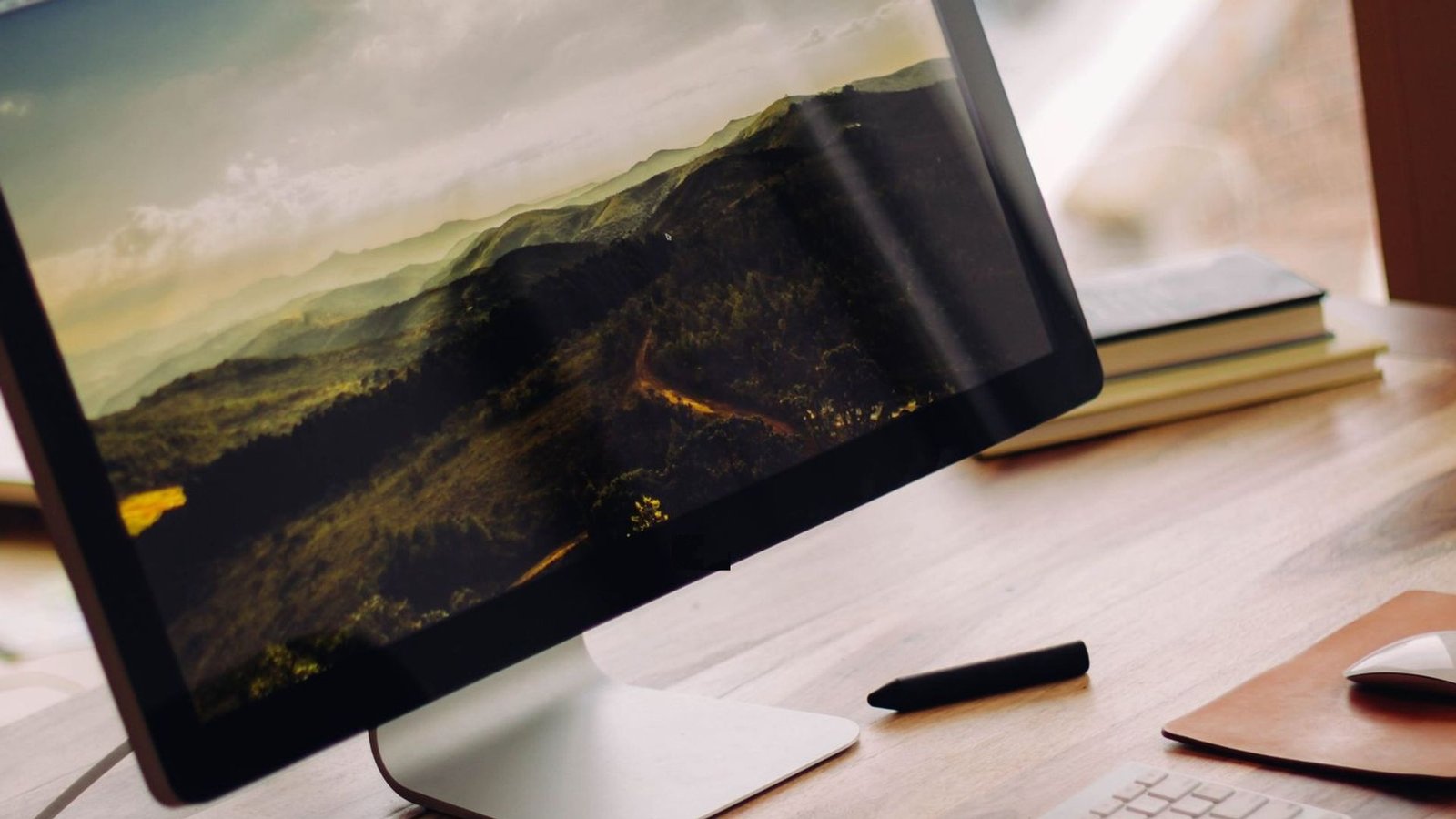
1. 27 Zoll fürs Homeoffice: Warum diese Bildschirmgröße der moderne Standard ist
Wer im Jahr 2026 nach einem Monitor für Homeoffice oder einem fundierten Monitor Vergleich sucht, stolpert in Suchmaschinen und Keyword-Tools häufig auch über Begriffe wie *27 Computer Screen* oder *27 Monitor PC*. Was auf den ersten Blick wie holpriges Denglisch oder eine unvollständige Übersetzung wirkt, spiegelt eine reale Nachfrage wider: Die Suche nach einem modernen 27-Zoll-Monitor für den Schreibtisch, der produktives Arbeiten mit hohem Sehkomfort vereint.
Tatsächlich hat sich das 27-Zoll-Format (ca. 68,6 cm Bildschirmdiagonale) im Büro und heimischen Arbeitszimmer als goldener Standard etabliert. Kleinere Bildschirme mit 24 Zoll (ca. 61 cm) bieten für paralleles Multitasking oft zu wenig vertikalen und horizontalen Raum. Riesige Ultrawide-Monitore mit 34 oder 49 Zoll wiederum überfordern viele Schreibtische, erfordern ständiges Drehen des Kopfes und lassen sich in kleineren Räumen oft nur schwer harmonisch integrieren.
Ein 27-Zoll-Bildschirm bietet bei einem typischen Betrachtungsabstand von etwa 60 bis 80 Zentimetern exakt den richtigen Blickwinkel: Du erfasst die gesamte Anzeigefläche ohne anstrengende Nackenbewegungen und hast gleichzeitig ausreichend Platz, um zwei Dokumente, Webseiten oder Excel-Tabellen bequem nebeneinander anzuordnen.
- Miss die Tiefe deines Schreibtisches vor dem Kauf aus: Für einen 27-Zoll-Monitor sollte die Tischplatte mindestens 70 bis 80 Zentimeter tief sein, damit du den empfohlenen Augenabstand von einer Armlänge bequem einhalten kannst.
- Beachte die Tiefe des Standfußes: Manche Original-Standfüße ragen bis zu 25 Zentimeter nach vorne. Bei schmalen Schreibtischen schafft ein Monitorarm mit Tischklemme wertvollen Freiraum für Tastatur und Unterlagen.
2. Auflösung und Pixeldichte im Vergleich: Full HD, WQHD oder 4K?
Die Bildschirmdiagonale allein sagt noch nichts über die Lesbarkeit von Schriften aus. Entscheidend für ein ermüdungsfreies Arbeiten ist die Pixeldichte, gemessen in PPI (Pixels Per Inch / Pixel pro Zoll). Je höher dieser Wert, desto schärfer und klarer wirken Buchstaben, Zahlen und filigrane Bedienelemente:
1. Full HD (1920 × 1080 Pixel) – Veraltet auf 27 Zoll:
Bei einer Diagonale von 27 Zoll ergibt Full HD lediglich rund 81 PPI. Die einzelnen Pixel sind mit bloßem Auge erkennbar, Schriftkanten wirken ausgefranst oder unscharf, und Tabellen bieten wenig Übersicht. Für gelegentliche Surfsessions mag das ausreichen, für tägliche Büroarbeit von 6 bis 8 Stunden ist Full HD bei 27 Zoll im Jahr 2026 keinesfalls mehr zu empfehlen.
2. WQHD / QHD (2560 × 1440 Pixel) – Der ideale Sweetspot:
Mit 108 bis 109 PPI gilt WQHD als die ausgewogenste Auflösung für 27-Zoll-Monitore. Texte werden gestochen scharf dargestellt, und die Anzeigefläche ist rund 77 Prozent größer als bei Full HD. Der entscheidende Praxisvorteil unter Windows: Die Skalierung kann auf standardmäßigen 100 Prozent verbleiben. Ältere Buchhaltungssoftware oder Branchenprogramme, die nicht sauber skalieren, werden ohne Unschärfe dargestellt, während die Grafikeinheit des Office-Notebooks kaum belastet wird.
3. 4K UHD (3840 × 2160 Pixel) – Maximale Schärfe für Grafik und macOS:
Mit satten 163 PPI bietet 4K UHD ein Schriftbild in gedruckter Buchqualität. Insbesondere für Nutzer von Apple MacBooks (Retina-Darstellung) sowie für Bildbearbeitung, CAD und Videoschnitt ist 4K ein Genuss. Unter Windows erfordert 4K bei 27 Zoll allerdings zwingend eine Skalierung von 150 Prozent, damit Menüs und Schriften nicht winzig klein erscheinen. Zudem muss die Grafikeinheit des Laptops vierfach mehr Pixel berechnen, was bei älteren Laptops zu höherer Lüfterlautstärke führen kann.
Ein unterschätzter Faktor: 100 Hz oder 120 Hz Bildwiederholrate
Lange Zeit waren mehr als 60 Hz reinen Gaming-Monitoren vorbehalten. Moderne Office-Monitore bieten heute zunehmend 100 oder 120 Hz. Der Unterschied ist auch bei der Büroarbeit sofort spürbar: Das Scrollen durch lange PDFs, Websites und Tabellen erfolgt butterweich ohne Zieheffekte, und der Mauszeiger reagiert präziser, was die Augen über den Arbeitstag spürbar entlastet.
- Als Faustregel für 27 Zoll gilt: Wähle für die klassische Text-, Web- und Tabellenarbeit WQHD (2560 × 1440 Pixel) – es bietet das beste Verhältnis aus Schärfe, nativer Softwarekompatibilität und Preis.
- Prüfe die Ausgänge deines Notebooks: Ältere HDMI-1.4-Anschlüsse können 4K-Monitore oft nur mit ruckeligen 30 Hz ansteuern. Für flüssiges Arbeiten mit 4K bei 60 Hz oder WQHD bei 120 Hz wird mindestens HDMI 2.0, DisplayPort 1.4 oder USB-C / Thunderbolt benötigt.
3. Ergonomie am Arbeitsplatz: Monitorhöhe, Panel-Technik und Augenschonung
Ein ergonomisch einstellbarer Bildschirm ist eine zentrale Voraussetzung für ermüdungsfreies Arbeiten. Achte darauf, dass der Standfuß folgende mechanische Einstellmöglichkeiten bietet:
• Höhenverstellung (mindestens 100 bis 150 mm Hub): Die Oberkante des Bildschirms sollte maximal auf Augenhöhe oder leicht darunter liegen, sodass dein Blick leicht nach unten geneigt ist (ca. 20 bis 35 Grad). So bleibt die Nackenmuskulatur entspannt.
• Neigbarkeit (Tilt) und Schwenkbarkeit (Swivel): Erlaubt das präzise Ausrichten des Monitors gegen störende Deckenleuchten oder einfallendes Tageslicht.
• Pivot-Funktion (90°-Drehung): Ideal, wenn du lange Quelltexte, hochformatige Verträge, Gesetzestexte oder endlose Excel-Listen bearbeiten möchtest.
• VESA-Kompatibilität (100 × 100 mm): Erlaubt die problemlose Montage an separaten Tisch-Monitorarmen oder Wandhalterungen.
Wichtiger ergonomischer Hinweis: Ein hochwertiger Monitor mit ergonomischem Standfuß kann Verspannungen vorbeugen, ist aber kein medizinisches Allheilmittel. Ein Bildschirm allein verhindert keine Nacken- oder Rückenschmerzen, wenn Schreibtisch- und Stuhlhöhe nicht stimmen oder statisch stundenlang ohne Bewegung verharrt wird. Eine ergonomische Arbeitsweise erfordert das Zusammenspiel aus passender Sitzposition, ausreichender Beleuchtung und regelmäßigen Bewegungspausen.
Panel-Technologie und Oberflächenbeschichtung:
Für das Homeoffice ist ein IPS-Panel (In-Plane Switching) der unangefochtene Favorit. Im Vergleich zu einfachen TN- oder VA-Panels zeichnet sich IPS durch herausragende Blickwinkelstabilität (bis zu 178 Grad) und lebensechte, neutrale Farben aus. Neuere IPS-Black-Panels verdoppeln das Kontrastverhältnis von üblichen 1.000:1 auf 2.000:1 und bieten spürbar tiefere Schwarztöne, was das Lesen dunkler Texte auf hellem Grund noch angenehmer macht.
Ebenso elementar ist eine matte, reflexionsarme Display-Oberfläche (Anti-Glare / 3H). Glänzende Bildschirme spiegeln Fenster und Lampen stark wider, was die Augen zwingt, ständig gegen Reflexionen anzukämpfen, und rasch zu Kopfschmerzen führt.
Zertifizierte Augenschonung:
Moderne Bürobildschirme verfügen über flimmerfreie Hintergrundbeleuchtung (Flicker-Free via DC-Dimming) sowie zertifizierte Hardware-Blaulichtreduzierungen (z. B. TÜV Rheinland Eye Comfort oder Eyesafe). Im Gegensatz zu reinen Software-Blaulichtfiltern im Betriebssystem verfälschen moderne Hardware-Filter Weißtöne kaum noch mit einem Gelbstich.
- Nutze die 20-20-20-Regel zur Augenentspannung: Schaue alle 20 Minuten für 20 Sekunden auf ein Objekt in mindestens 20 Fuß Entfernung (ca. 6 Meter), um den Ziliarmuskel des Auges zu lockern.
- Vermeide Gegenlicht: Stelle den Monitor möglichst im 90-Grad-Winkel zum Fenster auf. Steht der Schreibtisch direkt vor dem Fenster oder hast du das Fenster im Rücken, führen starke Helligkeitskontraste und Reflexionen zu schnellerer Ermüdung.
4. Anschlüsse und USB-C-Docking: Ein einziges Kabel für alles
Wer im Homeoffice mit einem Dienst-Notebook arbeitet, kennt das tägliche Ärgernis: Netzteil einstecken, HDMI-Kabel verbinden, USB-Empfänger für Funkmaus und Tastatur umstecken und eventuell noch das LAN-Kabel anschließen. Ein moderner Homeoffice-Monitor mit integriertem USB-C-Dock löst dieses Problem komplett:
1. USB-C mit Power Delivery (PD) von 65 bis 90 Watt:
Über ein einziges USB-C-Kabel überträgt der Monitor das Bildsignal, leitet Tastatur- und Mauseingaben weiter und lädt das Notebook gleichzeitig auf. Ein separates Notebook-Netzteil auf dem Schreibtisch wird überflüssig – es kann einfach dauerhaft in der Arbeitstasche für unterwegs bleiben. Für Standard-Office-Laptops genügen 65 Watt Ladeleistung; für leistungsstärkere Arbeitsnotebooks sind 90 Watt Power Delivery ideal.
2. Integrierter RJ45-Netzwerkanschluss (LAN):
Viele moderne Ultrabooks besitzen aus Platzgründen keine eigene Ethernet-Buchse mehr. Monitore mit integriertem RJ45-Port leiten das kabelgebundene Gigabit-Netzwerk über die USB-C-Leitung direkt an dein Notebook weiter – für garantiert stabile Videokonferenzen ohne WLAN-Aussetzer.
3. DisplayPort-Daisy-Chaining (MST):
Wenn du später einen zweiten Bildschirm ergänzen möchtest, verbindest du den zweiten Monitor einfach per DisplayPort-Out-Kabel direkt mit dem ersten Monitor. Dein Notebook benötigt weiterhin nur eine einzige Verbindung (unterstützt unter Windows, bei macOS über Thunderbolt).
4. Integrierter KVM-Switch:
Besonders praktisch, wenn du am selben Schreibtisch tagsüber dein Dienst-Notebook und nach Feierabend deinen privaten Desktop-PC nutzt: Maus, Tastatur und Webcam bleiben am Monitor angeschlossen. Per Tastendruck wechselt der Monitor die Bildquelle und schaltet alle angeschlossenen USB-Geräte nahtlos auf den zweiten Rechner um.
- Prüfe die Leistungsaufnahme deines Arbeits-Laptops: Auf dem Original-Netzteil steht die Nennleistung in Watt (z. B. 65 W). Wähle einen USB-C-Monitor, dessen Power Delivery mindestens diesen Wert erreicht, damit der Akku auch unter Volllast zügig geladen wird.
- Verwende das beiliegende USB-C-Kabel des Monitorherstellers: Nicht jedes günstige Ladekabel aus dem Smartphone-Zubehör unterstützt die für Monitore erforderliche hohe Daten- und Videobandbreite (DisplayPort Alternate Mode).
5. Modellvergleich 2026: Beliebte Homeoffice-Monitore im Überblick (Stand: Oktober 2026)
Um dir die Auswahl eines passenden Geräts zu erleichtern, haben wir vier der gefragtesten 27-Zoll-Büromonitore für unterschiedliche Anforderungen und Budgets gegenübergestellt. Alle Modelle zeichnen sich durch flimmerfreie IPS-Panels, ergonomische Standfüße und hervorragende Alltagstauglichkeit aus:
| Modell & Diagonale | Auflösung & Hz | Panel & Kontrast | Anschlüsse & Docking | Ergonomie & Besonderheiten | Preisbereich (Stand: Okt. 2026)* | Geeignet für |
|---|---|---|---|---|---|---|
| iiyama ProLite XUB2792QSU-B6 (27 Zoll) | WQHD (2560 × 1440) • 100 Hz | IPS • Matt • 1.300:1 Kontrast | HDMI 2.0, DisplayPort 1.2, USB-Hub (4x USB-A) | Höhenverstellung (150 mm), Tilt, Swivel, Pivot, Stereo-Lautsprecher | ca. 165 € – 195 € | Preisbewusste Homeoffice-Nutzer mit vorhandenem Notebook-Netzteil |
| Dell UltraSharp U2724DE (27 Zoll) | WQHD (2560 × 1440) • 120 Hz | IPS Black • Matt • 2.000:1 Kontrast | USB-C Hub (90W PD), RJ45 (2,5 GbE), DP-In/Out (Daisy-Chain), HDMI, KVM | Höhenverstellung (150 mm), Tilt, Swivel, Pivot, Umgebungslichtsensor | ca. 390 € – 410 € | Der Allround-Favorit: Perfektes Single-Cable-Docking & flüssige 120 Hz |
| LG UltraFine Ergo 27UN880-B (27 Zoll) | 4K UHD (3840 × 2160) • 60 Hz | IPS • Matt • 1.000:1 Kontrast • HDR10 | USB-C (60W PD), 2x HDMI, DisplayPort, USB-Hub, MAXXAudio-Lautsprecher | Innovativer Ergo-Schwenkarm mit C-Tischklemme (ausziehbar, drehbar, Pivot) | ca. 380 € – 420 € | Schreibtische mit wenig Platz, Mac-Nutzer & Fans maximaler 4K-Schärfe |
| EIZO FlexScan EV2795 (27 Zoll) | WQHD (2560 × 1440) • 60 Hz | IPS • Matt • 1.000:1 Kontrast | USB-C Dock (70W PD), RJ45 LAN, DP-Out Daisy-Chain, HDMI, DisplayPort | Höhenverstellung (176 mm), Auto-EcoView Helligkeitssensor, 5 Jahre Garantie | ca. 520 € – 620 € | Business-Oberklasse für Dauerbetrieb, Behörden & höchste Zuverlässigkeit |
1. iiyama ProLite XUB2792QSU-B6 – Der Preis-Leistungs-Tipp (unter 200 €)
Wer ein begrenztes Budget hat und auf teure Docking-Funktionen verzichten kann, findet im iiyama XUB2792QSU-B6 das beste Gesamtpaket. Für unter 200 Euro bietet das Gerät ein scharfes WQHD-IPS-Panel, flüssige 100 Hz Bildwiederholrate, vollwertige Ergonomie mit 150 mm Höhenverstellung und Pivot sowie integrierte Lautsprecher. Angeschlossen wird der Laptop hier ganz klassisch über DisplayPort oder HDMI.
2. Dell UltraSharp U2724DE – Die universelle Referenz für moderne Laptops (um 400 €)
Dells UltraSharp-Serie gilt seit Jahren als Benchmark für Büroarbeitsplätze. Das Modell U2724DE kombiniert ein kontrastreiches IPS-Black-Panel (2.000:1) mit flüssigen 120 Hz und einem vollwertigen USB-C-Hub: 90 Watt Ladeleistung, schneller 2,5-Gbit/s-LAN-Port, KVM-Switch und DisplayPort-Out für Mehrschirm-Setups machen ein externes Dock komplett überflüssig. Zudem passt der integrierte Lichtsensor die Displayhelligkeit automatisch an die Raumbeleuchtung an.
3. LG UltraFine Ergo 27UN880-B – Ergonomie-Spezialist mit 4K und Schwenkarm (um 400 €)
Das Alleinstellungsmerkmal dieses Monitors ist sein vormontierter Ergo-Standfuß mit robuster C-Tischklemme. Er wird direkt an die Schreibtischkante geschraubt und lässt sich stufenlos nach vorne ziehen, zur Seite schwenken oder in der Höhe verstellen – ohne wertvolle Schreibtischfläche zu belegen. Gepaart mit nativer 4K-Auflösung (3840 × 2160) und USB-C (60W PD) ist er ideal für aufgeräumte Arbeitsplätze und MacBook-Nutzer.
4. EIZO FlexScan EV2795 – Die Premium-Investition für Daueranwender (ab ca. 520 €)
EIZO steht für Zuverlässigkeit und Langlebigkeit. Der EV2795 punktet mit der feinfühligsten automatischen Helligkeitsregelung am Markt (Auto-EcoView), herausragender Entspiegelung, einem USB-C-Dock mit LAN und Daisy-Chaining sowie extrem niedrigem Stromverbrauch. Mit einer 5-jährigen Herstellergarantie samt Vor-Ort-Austauschservice richtet er sich an Nutzer, die ein langlebiges Arbeitswerkzeug für die tägliche Vollzeitnutzung suchen.
*Hinweis zu Preisen und Verfügbarkeit: Alle angegebenen Richtpreise und Ausstattungsmerkmale wurden im Oktober 2026 anhand der offiziellen Herstellerdaten sowie gängiger deutscher Preisvergleichsportale und Fachhändler erhoben. Bitte beachte, dass Marktpreise, Sonderangebote, Lieferzeiten und Hardware-Revisionen kurzfristigen Schwankungen unterliegen.
- Nutze Preisalarme auf Vergleichsportalen: Beliebte Büromonitore von Dell oder LG sind in regelmäßigen Abständen in Händleraktionen oder Rabattwochen um 10 bis 15 Prozent günstiger erhältlich.
- Prüfe die Garantiebedingungen: EIZO bietet standardmäßig 5 Jahre Garantie inklusive Vor-Ort-Austausch; Dell und LG bieten meist 3 Jahre Austauschservice für fehlerhafte Panels.
6. Häufig gestellte Fragen (FAQ)
Reicht Full HD (1080p) auf einem 27-Zoll-Monitor fürs Homeoffice noch aus?
Technisch funktioniert es, ratsam ist es im Jahr 2026 jedoch nicht mehr. Durch die geringe Pixeldichte von nur etwa 81 PPI wirken Texte und feine Tabellenlinien auf 27 Zoll ausgefranst. Da die Augen ständig versuchen, die unzureichende Schärfe auszugleichen, führt dies bei ganztägiger Büroarbeit schneller zu Ermüdung und Kopfschmerzen. Wir empfehlen für 27 Zoll klar mindestens WQHD (2560 × 1440 Pixel).
Wie viel Watt Power Delivery (PD) sollte der USB-C-Anschluss liefern?
Für gängige Office-Notebooks (z. B. Dell Latitude, Lenovo ThinkPad T-Serie, MacBook Air) reichen 65 Watt Power Delivery völlig aus, um das Gerät auch während rechenintensiver Videokonferenzen zuverlässig zu laden. Nutzt du hingegen ein mobiles Hochleistungs-Notebook oder eine mobile Workstation (z. B. MacBook Pro 16", Dell XPS 15/16 mit dedizierter Grafikkarte), solltest du zu einem Monitor mit 90 Watt Power Delivery greifen, um eine schleichende Akkuentladung unter Volllast zu verhindern.
Sind integrierte Monitor-Lautsprecher für Videokonferenzen ausreichend?
Eingebaute Lautsprecher (meist 2 × 2 Watt bis 2 × 5 Watt) reichen für Systemtöne, E-Learning-Videos und verständliche Sprachwiedergabe in Zoom oder Microsoft Teams problemlos aus. Da sie jedoch bauartbedingt kaum Bass liefern und keine Richtmikrofone ersetzen, empfiehlt sich für geschäftliche Kundengespräche weiterhin ein separates Headset oder eine gute USB-Freisprecheinrichtung, um Raumhall und störende Echos zu vermeiden.
- Audio-Ausgabe prüfen: Wenn du den Monitor über HDMI oder DisplayPort anschließt, stellt Windows den Ton oft automatisch auf die Monitor-Lautsprecher um. Du kannst das Standardausgabegerät jederzeit über das Lautsprecher-Symbol in der Windows-Taskleiste wieder auf deine Kopfhörer zurückstellen.
- Webcam-Positionierung: Falls du eine externe Webcam nutzt, platziere sie mittig auf der oberen Monitorkante, um bei Videokonferenzen einen natürlichen Blickkontakt zu deinen Gesprächspartnern zu gewährleisten.
7. Fazit: Checkliste für den perfekten Schreibtisch-Monitor
Der „beste Monitor fürs Homeoffice“ richtet sich nach deinen individuellen Arbeitsanforderungen, deinem Schreibtisch und deinen angeschlossenen Geräten:
• Für das clevere Sparbudget: Ein Modell wie der iiyama XUB2792QSU-B6 bietet für unter 200 Euro vollwertiges WQHD mit 100 Hz und solider Ergonomie.
• Für das aufgeräumte Ein-Kabel-Setup: Ein Allround-Monitor mit USB-C-Docking wie der Dell UltraSharp U2724DE (WQHD, 120 Hz, IPS Black) spart die Dockingstation und hält den Schreibtisch komplett kabelfrei.
• Für kompakte Tische und macOS: Der LG UltraFine Ergo 27UN880-B kombiniert gestochen scharfes 4K mit einem flexiblen C-Klemmen-Schwenkarm.
• Für Daueranwender und maximale Langlebigkeit: Der EIZO FlexScan EV2795 überzeugt durch herausragende Sensoren, schonende Helligkeitsregelung und 5 Jahre Vor-Ort-Garantie.
Die Kauf-Checkliste vor der Bestellung:
1. Auflösung: Mindestens WQHD (1440p) bei 27 Zoll wählen – Full HD vermeiden.
2. Ergonomie: Höhenverstellbarer Standfuß (mind. 100–150 mm) für entspannte Nackenhaltung.
3. Konnektivität: USB-C mit 65–90 W Power Delivery spart Kabelsalat und separate Netzteile.
4. Displayqualität: Mattes IPS-Panel mit Flicker-Free-Technik und zertifiziertem Blaulichtfilter.
5. Arbeitsplatz: Mindestens 70 cm Tischtiefe für einen gesunden Betrachtungsabstand sicherstellen.
- Passende Helligkeit einstellen: Reduziere die Werkseinstellung deines Monitors (meist 100 % Helligkeit) auf etwa 40 bis 60 Prozent. Der Bildschirm sollte nicht heller leuchten als ein weißes Blatt Papier, das neben der Tastatur im Raumlicht liegt.
- Vergiss nicht die Bewegung: Der beste Monitor und der teuerste Bürostuhl können langes, starres Sitzen nicht kompensieren. Stehe regelmäßig auf, lüfte den Raum und ändere über den Tag deine Sitzposition.